Gestão de Contatos
Guia para cadastrar, editar e gerenciar a base de clientes, além de acessar históricos e iniciar conversas.
Módulo de Contatos
O menu de Contatos funciona como a agenda telefônica do sistema. Aqui você pode cadastrar novos clientes manualmente, editar informações e acessar rapidamente o histórico de interações.
1. Acessando a Agenda
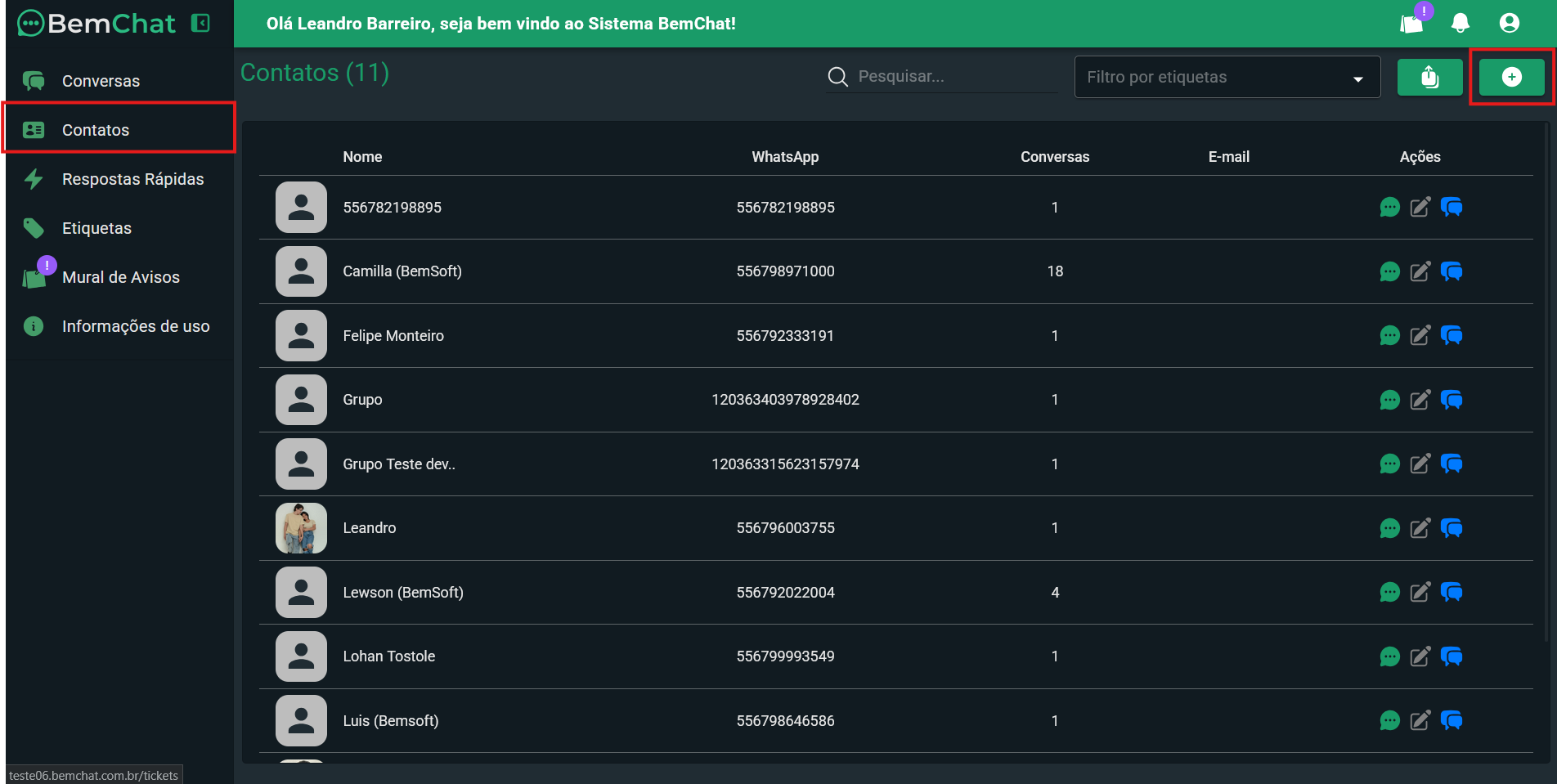
Para visualizar sua base de clientes, clique em Contatos no menu lateral esquerdo. A tela exibirá uma lista com Nome, Número de WhatsApp e E-mail de todos os contatos salvos.
2. Adicionando um Novo Contato
Se você precisa registrar um cliente que ainda não está no sistema (para enviar uma mensagem ativa, por exemplo):
- No canto superior direito da tela, clique no botão verde (+).
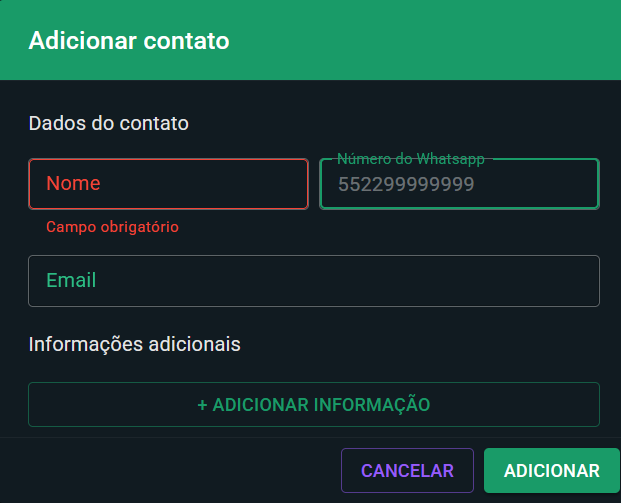
- Uma janela se abrirá para que você preencha os dados obrigatórios, como Nome e Número de WhatsApp.
- Salve para incluir o cliente na lista.
3. Ações Rápidas na Lista
Na coluna Ações (lado direito de cada contato), você encontra três ícones essenciais para interagir com o cliente:
🟢 Iniciar Conversa (Balão Verde)
Clique no ícone de balão verde para abrir a tela de chat imediatamente com este contato.
- Isso permite enviar uma mensagem ativa para o cliente sem precisar esperar que ele entre em contato.
✏️ Editar Contato (Lápis)
Clique no ícone de lápis (canetinha) para alterar os dados cadastrais.
- Utilize esta opção para corrigir nomes, atualizar o número de telefone, inserir e-mail ou gerenciar as etiquetas do contato.
🔵 Visualizar Histórico (Balão Azul)
Clique no ícone de balão azul para acessar o histórico completo de atendimentos.
- Esta função exibe todos os tickets (conversas) anteriores desse cliente, permitindo consultar o que foi tratado em datas passadas.
4. Pesquisa e Filtros
Para encontrar alguém rapidamente, utilize a barra "Pesquisar..." no topo da tela. Você pode digitar o nome ou o número de telefone para filtrar a lista.