Conversas e Atendimento
Guia sobre como visualizar, capturar e gerenciar tickets de atendimento na fila de espera.
Módulo de Conversas (Fluxo de Atendimento)
Este manual detalha o funcionamento da tela principal de atendimento, onde os operadores interagem com os clientes, realizam a triagem da fila de espera e assumem novos chamados.
1. Visão Geral da Fila de Espera
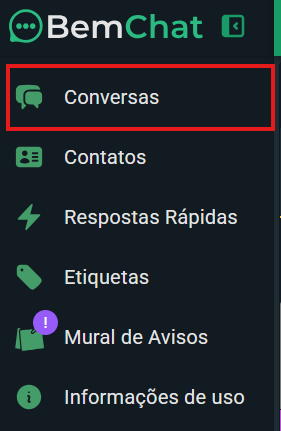
Para acessar o painel de atendimento, clique em Conversas no menu lateral esquerdo.
Sempre que um cliente envia uma mensagem ou inicia um contato com o bot, o chamado aparece automaticamente na aba AGUARDANDO (ícone de relógio amarelo).
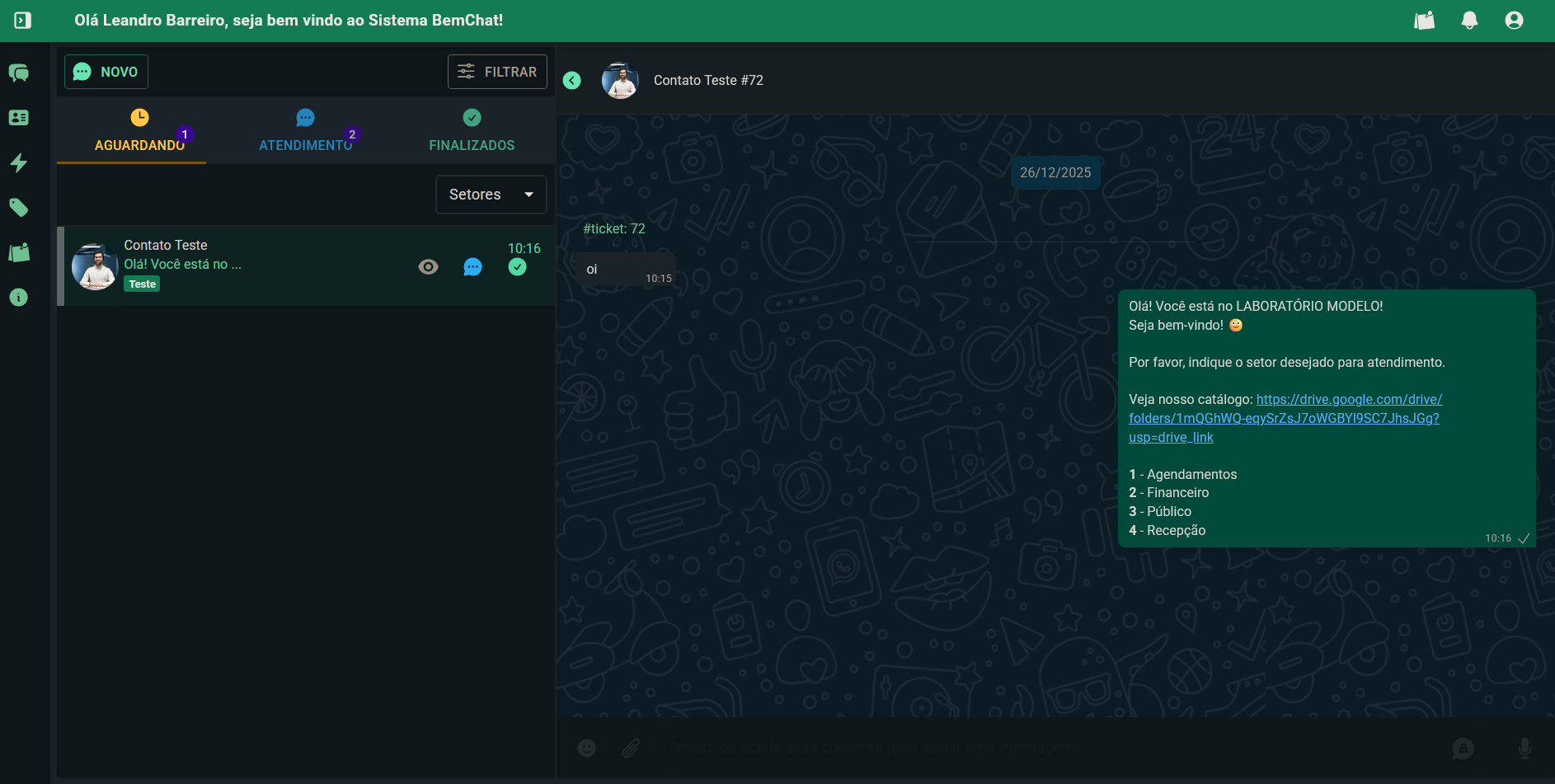
Filtro por Setores
O sistema respeita a configuração de departamentos. Quando o cliente seleciona uma opção no menu automático (ex: 1 - Agendamentos), o chamado aparecerá na fila Aguardando apenas para os atendentes que estão vinculados àquele setor específico.
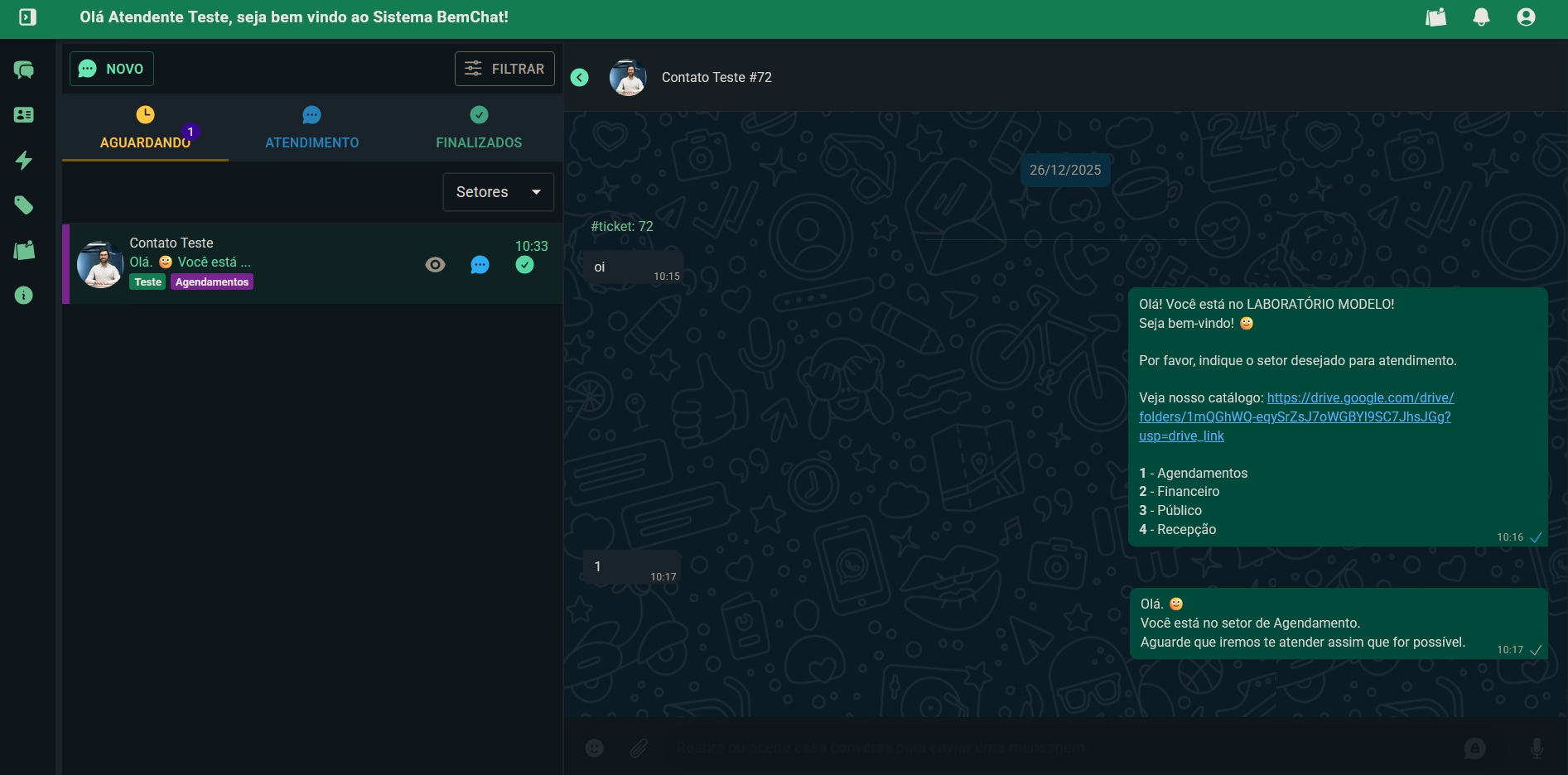
2. Ações Rápidas na Fila "Aguardando"
Na lista de contatos aguardando atendimento, você possui três botões de ação rápida ao passar o mouse sobre o chamado:
👁️ Visualizar (Espiar)
Ao clicar no ícone de Olho, você abre o histórico da conversa para ler o que o cliente escreveu e qual setor ele selecionou, sem assumir o atendimento. Isso permite uma triagem prévia sem notificar o cliente que um humano entrou na conversa.
💬 Iniciar Atendimento (Capturar)
Ao clicar no ícone de Balão Azul, você aceita o chamado.
- O ticket sai imediatamente da fila "Aguardando".
- Ele é movido para a sua aba pessoal ATENDIMENTO.
- A partir deste momento, você pode responder ao cliente e dar prosseguimento ao suporte.
✅ Finalizar (Resolver)
Ao clicar no ícone de Check Verde, você encerra o chamado diretamente da fila de espera, sem precisar iniciar uma conversa. Isso é útil para tickets que não exigem interação humana ou enganos.
3. Realizando o Atendimento
Após clicar no balão azul, o chat vai para a aba ATENDIMENTO. Nesta tela, você pode digitar mensagens, enviar arquivos, áudios e utilizar as Respostas Rápidas configuradas através da inserção do "/" no campo de mensagem. O chat permanecerá nesta aba até que você clique no botão FINALIZAR (verde) no topo da conversa.
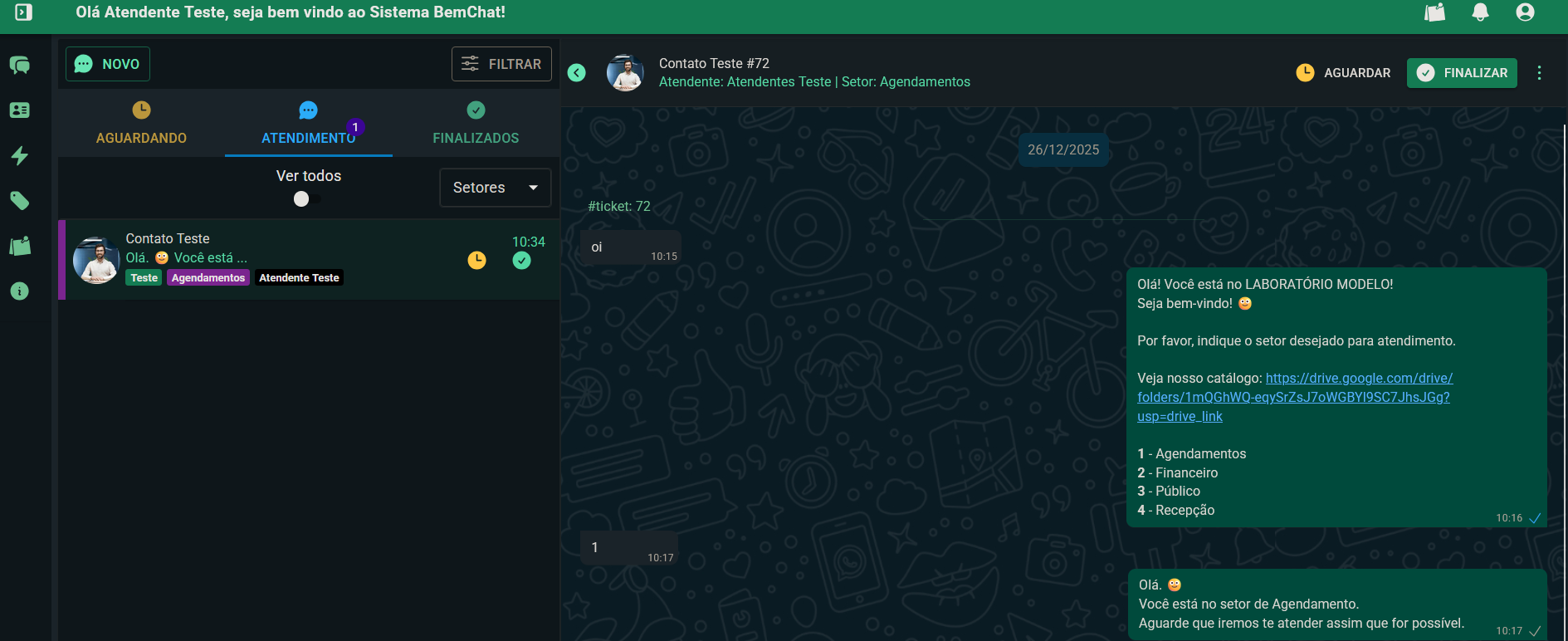
4. Menu de Opções do Atendimento
No canto superior direito da tela de chat (dentro da aba ATENDIMENTO), ao clicar no ícone de três pontos (⋮), você acessa funcionalidades extras para gerenciar o ticket atual:
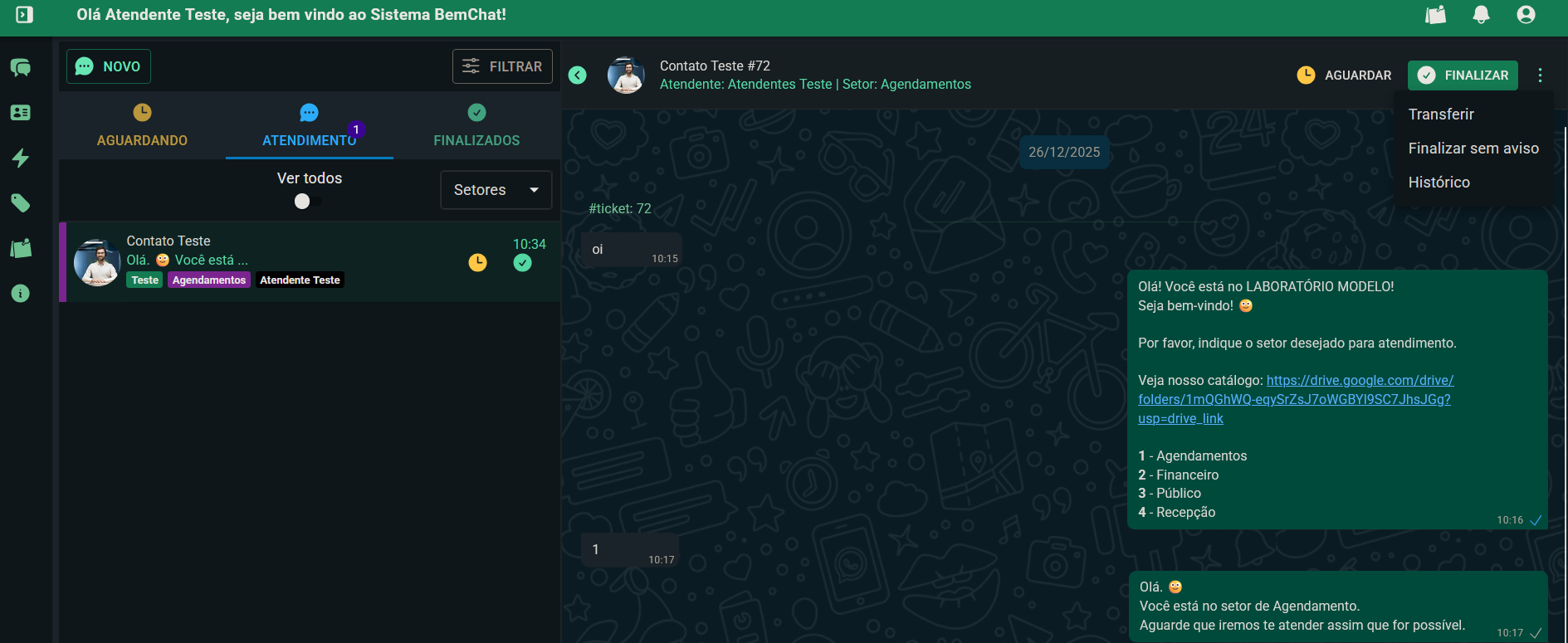
➡️ Transferir
Utilize esta opção quando o assunto do cliente não for da sua alçada ou precisar ser escalado.
- Ao clicar, uma janela se abrirá solicitando o destino.
- Você deve selecionar o Setor e/ou o Atendente específico para quem deseja enviar o chamado.
- O chat desaparecerá da sua tela e aparecerá imediatamente para o destinatário selecionado.
🚫 Finalizar sem aviso
Esta opção encerra o ticket imediatamente, mas sem enviar a mensagem de despedida automática configurada na Conexão.
- Útil para encerramentos abruptos, enganos ou quando você já se despediu manualmente durante a conversa.
📜 Histórico
Abre uma visualização de todos os tickets anteriores abertos por este mesmo contato, permitindo consultar o que foi tratado em atendimentos passados.
5. Ações Proativas e Busca
No topo da lista de conversas (lado esquerdo), existem dois botões essenciais para a gestão do fluxo:
➕ Novo (Iniciar Conversa)
O botão NOVO permite que você inicie uma conversa ativa com um cliente, mesmo que ele não tenha entrado em contato recentemente.
- Ao clicar, você poderá buscar um contato salvo ou digitar um número para enviar uma mensagem template ou iniciar um atendimento.
🔍 Filtrar
O botão FILTRAR serve para localizar conversas específicas dentro das abas (Aguardando, Atendimento ou Finalizados).
- Você pode buscar por nome do cliente, número de telefone ou número do ticket (#ticket ID) para encontrar rapidamente um atendimento.
6. Mensagens Internas (Anotações)
O sistema BemChat permite criar anotações dentro da própria conversa que não são visíveis para o cliente. Este recurso é essencial para passar instruções em casos de transferência ou registrar observações importantes sobre o atendimento.
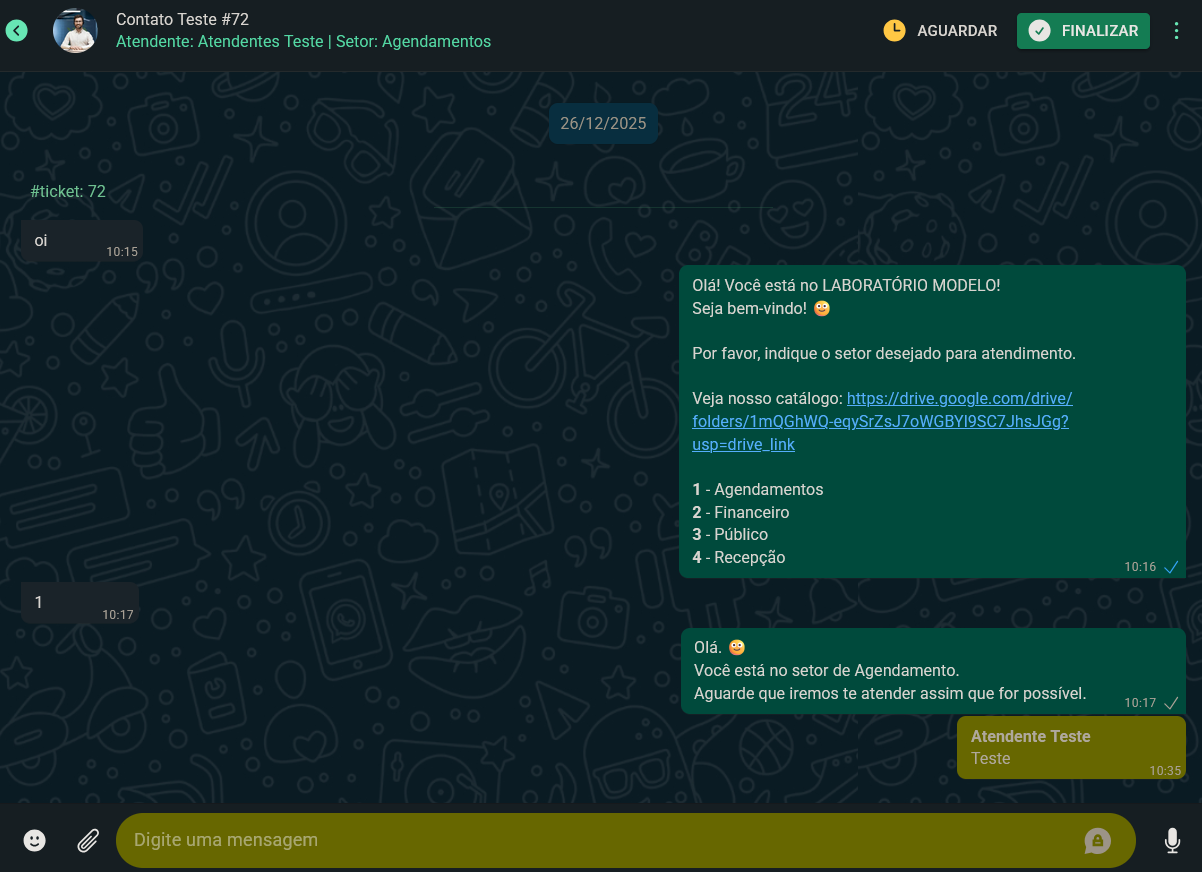
6.1. Como Identificar uma Mensagem Interna
As mensagens internas possuem uma identidade visual distinta para evitar confusão:
- Fundo Amarelo: O balão da mensagem e a caixa de digitação ficam na cor amarela.
- Ícone de Cadeado: Um cadeado aparece no botão de envio para indicar que o modo privado está ativo.
6.2. Como Enviar uma Nota Interna
- Na tela de conversa, clique no ícone de Cadeado localizado dentro da barra de digitação (canto direito).
- A barra de digitação mudará de cor (de branco para amarelo), confirmando que o modo interno está ativado.
- Digite sua observação (ex: "Cliente aguardando retorno do financeiro") e envie.
- A mensagem aparecerá apenas no histórico do sistema para você e outros atendentes. O cliente não receberá nada.
6.3. Quando Utilizar
- Transferência de Chamado: Antes de transferir um ticket para outro setor, deixe uma nota interna explicando o problema para que o próximo atendente não precise perguntar tudo novamente ao cliente.
- Lembretes: Anotar detalhes como "Ligar após as 14h" ou "ClienteVIP".
- Supervisão: Gerentes podem deixar orientações no chat para o atendente sem interferir na conversa com o cliente.
7. Gestão de Perfil do Cliente
Durante uma conversa, é comum precisar atualizar o nome do cliente, adicionar informações extras ou classificá-lo com etiquetas. O BemChat permite fazer isso sem sair da tela de atendimento.
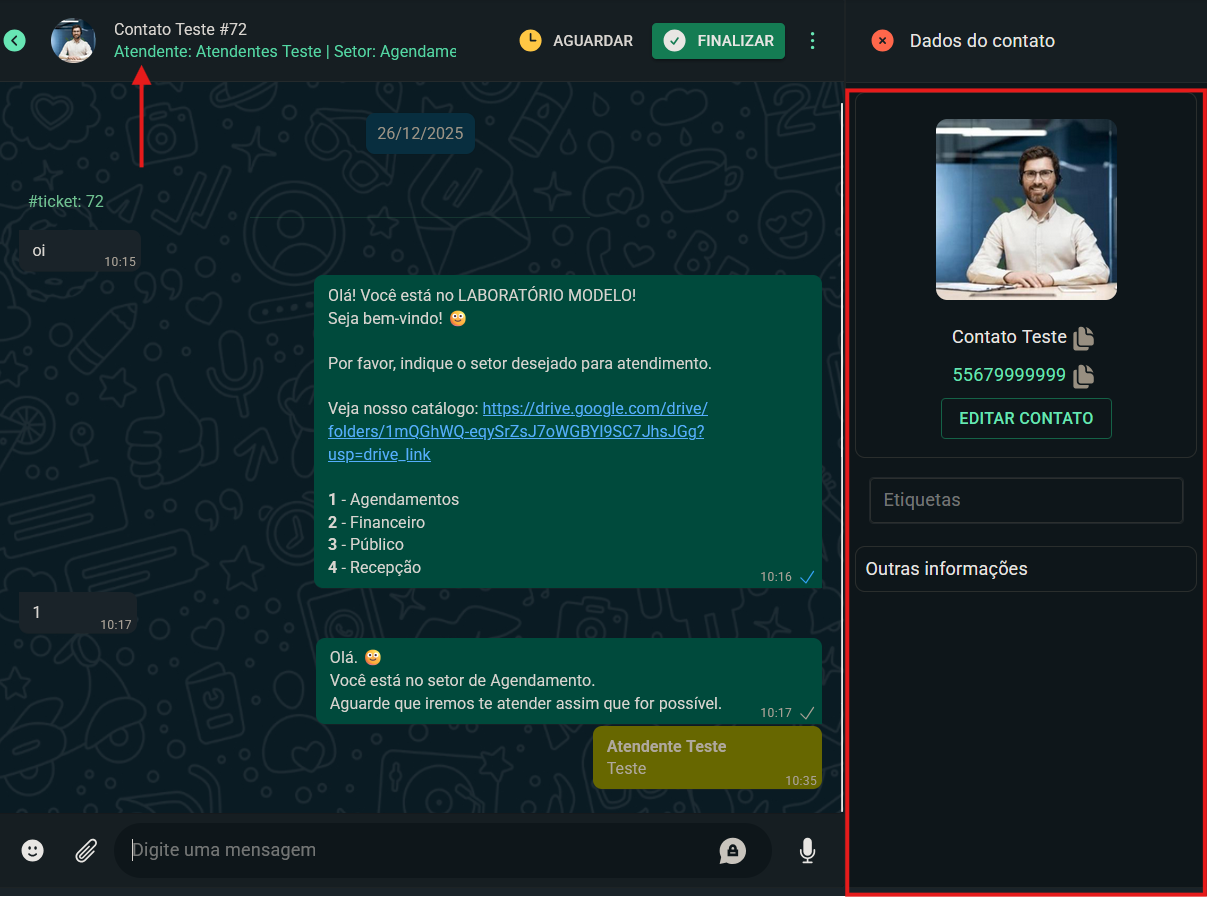
7.1 Acessando os Dados do Contato
Para visualizar as informações detalhadas do cliente com quem você está conversando:
- No topo da conversa (cabeçalho), clique sobre o Nome ou a Foto do cliente.
- Uma barra lateral chamada Dados do contato se abrirá no lado direito da tela.
7.2 Editando Informações Básicas
Muitas vezes, o nome que vem do WhatsApp não é o nome real do cliente ou está incompleto. Para corrigir:
- No painel lateral direito, clique no botão verde EDITAR CONTATO.
- Uma janela de edição se abrirá, permitindo que você altere o Nome de exibição do cliente para facilitar a identificação futura.
- Você também pode adicionar informações adicionais, como e-mail (se habilitado), na seção Outras informações.
- Clique em Salvar após realizar as alterações.
7.3 Gerenciando Etiquetas (Tags)
As etiquetas ajudam a segmentar sua base de contatos (ex: "Cliente VIP", "Inadimplente", "Novo Lead").
- No painel Dados do contato, localize o campo Etiquetas.
- Clique no campo para ver as etiquetas disponíveis ou digite para buscar.
- Selecione as etiquetas desejadas para vinculá-las a este cliente.