Configuração de Conexões
Guia completo para configurar instâncias de WhatsApp, setores, horários e mensagens automáticas no BemChat.
Configuração de Conexões no BemChat
Este manual descreve como configurar e gerenciar as instâncias de WhatsApp no sistema BemChat, incluindo a definição de horários de funcionamento, distribuição por setores e mensagens automáticas de fluxo.
1. Visão Geral e Acesso
Para gerenciar suas conexões de WhatsApp:
- No menu lateral esquerdo, acesse a seção ADMINISTRAÇÃO e clique em Conexões.
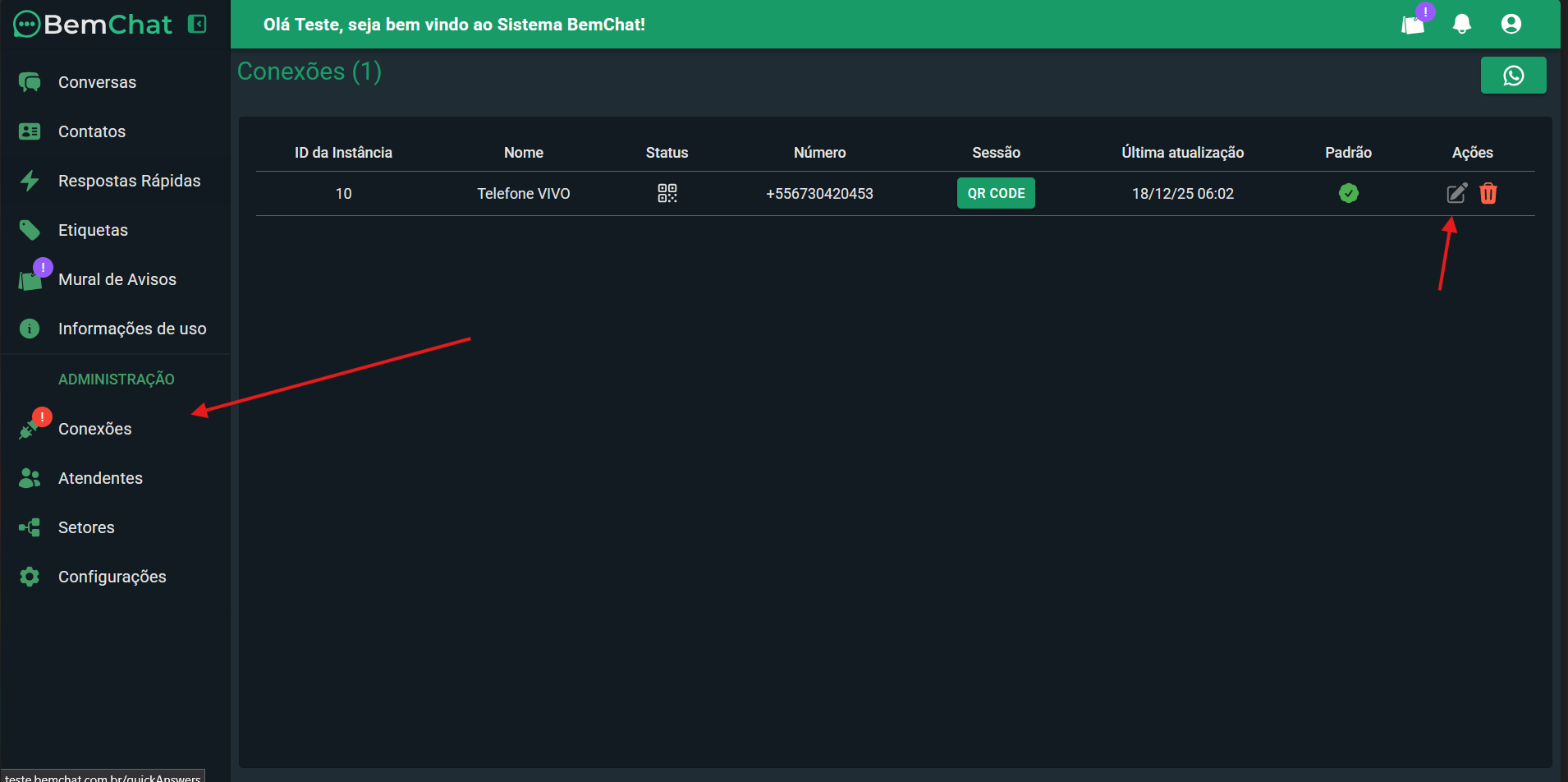
- A tela exibirá todas as instâncias configuradas com informações de Status, Número, Sessão e o botão de QR CODE para vincular o aparelho.
- Para adicionar uma nova conexão clique no botão (WhatsApp) ou para editar uma existente, clique no ícone de lápis (Editar) na coluna de Ações.
2. Configurações Iniciais da Conexão
Ao adicionar ou editar uma conexão, preencha os dados de identificação do canal:

- Nome: Insira um nome para identificar o chip/instância (ex: Telefone VIVO).
- Padrão: Ative esta chave se desejar definir esta instância como a principal do sistema.
- Mensagem de Saudação: Escreva o texto de boas-vindas que o cliente receberá automaticamente ao iniciar um contato.
3. Parametrização de Funcionalidades
Abaixo dos dados básicos, você deve habilitar as chaves de controle para as automações desejadas.
3.1. Definição de Setores
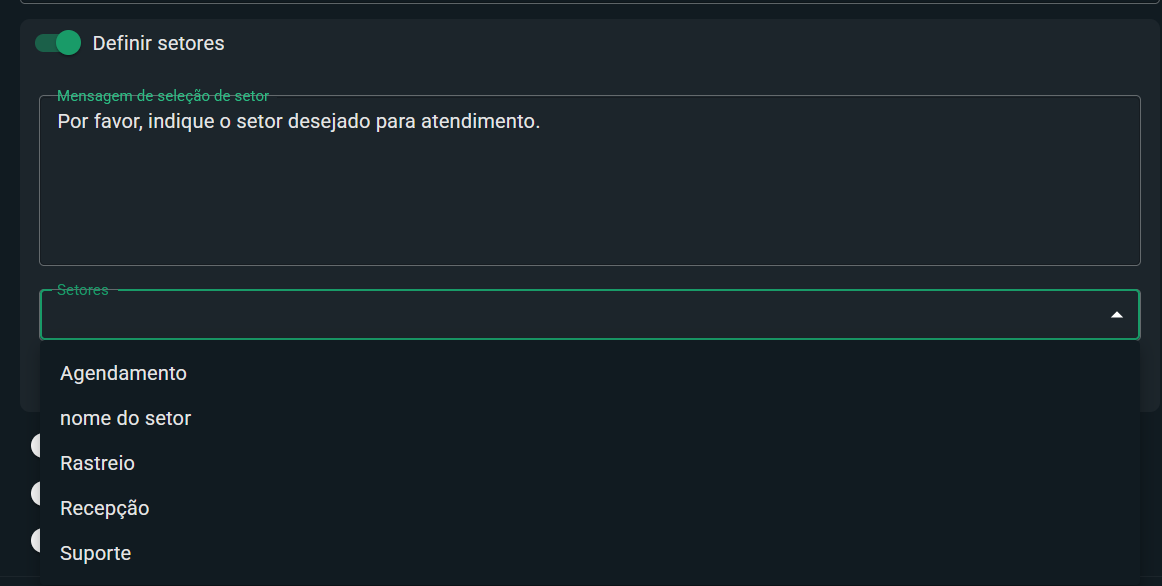
Permite que o cliente escolha o departamento para o atendimento (Menu de Opções).
- Ative a chave Definir setores.
- Mensagem de seleção de setor: Digite o texto que apresentará as opções numeradas ao cliente (ex: "Por favor, indique o setor desejado para atendimento.").
- Setores: Clique no campo e selecione na lista suspensa os setores que devem estar disponíveis para esta conexão específica (ex: Agendamento, Rastreio, Recepção, Suporte).
3.2. Horário de Trabalho e Mensagem de Ausência
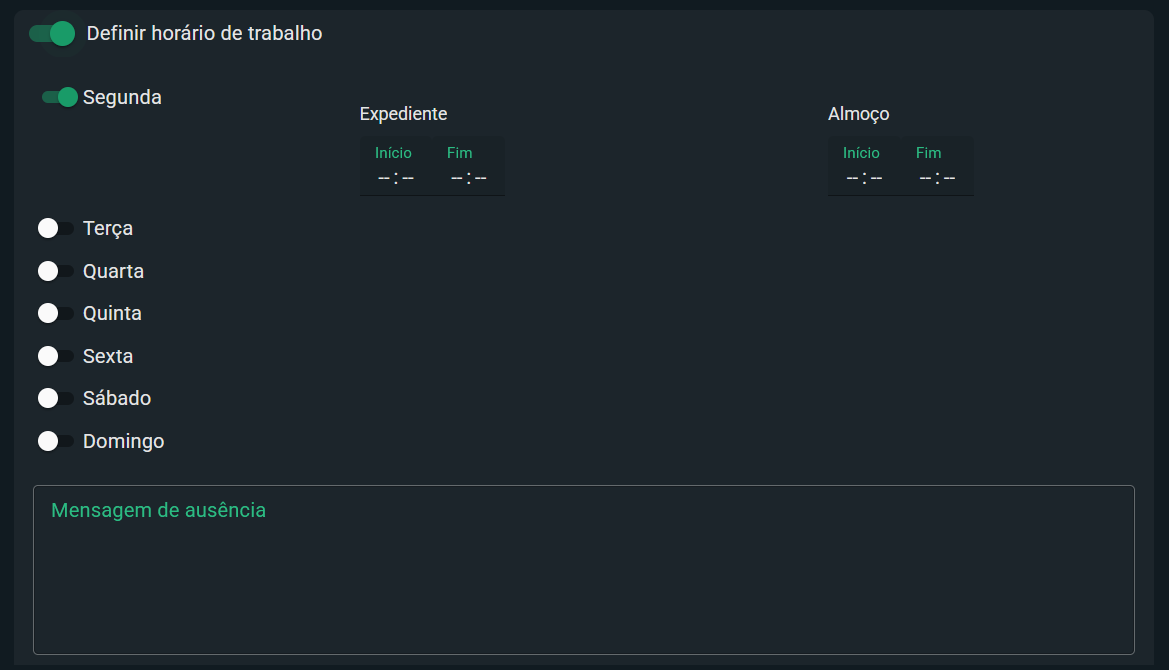
Configura quando o bot responderá em nome da empresa fora do expediente.
- Ative a chave Definir horário de trabalho.
- Configuração de Dias: Habilite as chaves dos dias da semana em que a empresa funciona (ex: Segunda, Terça, Quarta).
- Expediente e Almoço: Preencha os campos de Início e Fim para os turnos de trabalho e intervalo de almoço.
- Mensagem de ausência: Insira o texto que o cliente receberá caso entre em contato quando a empresa estiver fechada.
3.3. Ausência do Atendente
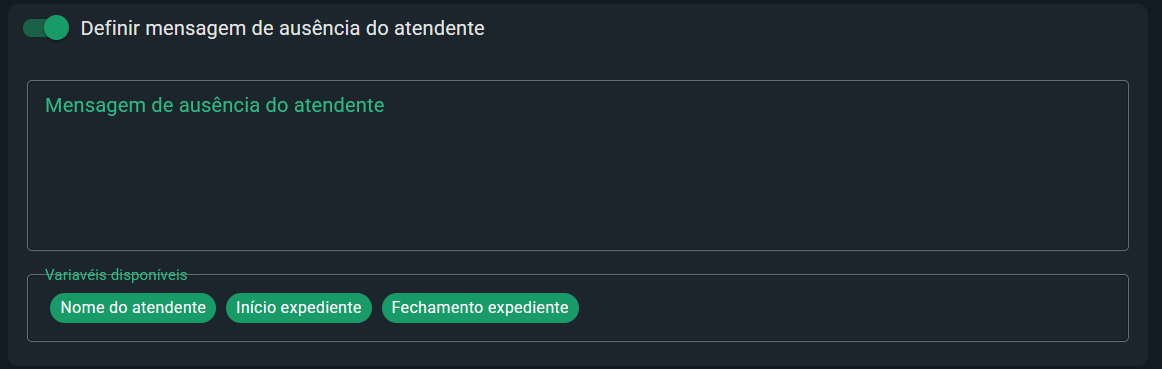
Mensagem enviada quando um atendente específico não está disponível para responder imediatamente.
- Ative a chave Definir mensagem de ausência do atendente.
- Texto: Escreva a mensagem no campo correspondente.
- Variáveis Disponíveis: Você pode utilizar as tags dinâmicas abaixo para personalizar a resposta:
Nome do atendenteInício expedienteFechamento expediente.
3.4. Mensagem de Despedida
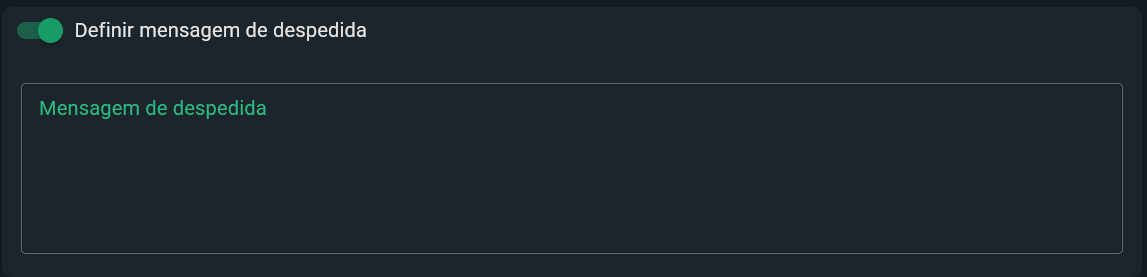
Configura o encerramento do atendimento.
- Ative a chave Definir mensagem de despedida.
- Texto: Insira a mensagem que será enviada automaticamente ao cliente assim que o atendente finalizar o ticket de atendimento no sistema.
4. Finalização
Após realizar todas as configurações necessárias:
-
Clique no botão SALVAR (ou ADICIONAR) no canto inferior direito para aplicar as alterações e ativar a conexão.
-
Abra seu WhatsApp, toque em mais opções, dispositivos conectados, para aparecer a camera para leitura do qrCode.
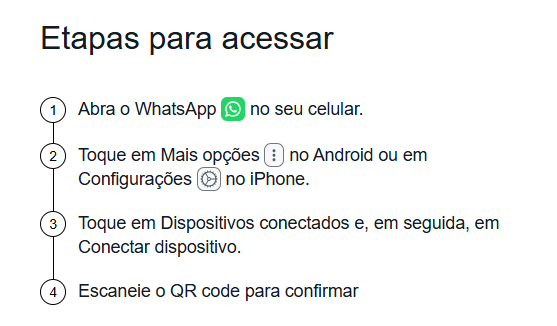
- No sistema clique no botão QRCODE para fazer a conexão com o WhatsApp.
