Gestão de Etiquetas (Tags)
Guia para criar e gerenciar etiquetas coloridas para segmentar clientes e organizar o fluxo de atendimento.
Módulo de Etiquetas
As Etiquetas (ou Tags) são marcadores visuais coloridos que ajudam a classificar seus contatos. Você pode usá-las para indicar status (ex: "Em atendimento", "Finalizado"), perfil do cliente (ex: "VIP", "Inadimplente") ou assuntos (ex: "Orçamento", "Dúvida").
1. Acessando o Painel de Etiquetas
Para visualizar e gerenciar suas tags:
- No menu lateral esquerdo, clique em Etiquetas (ícone de etiqueta de preço).
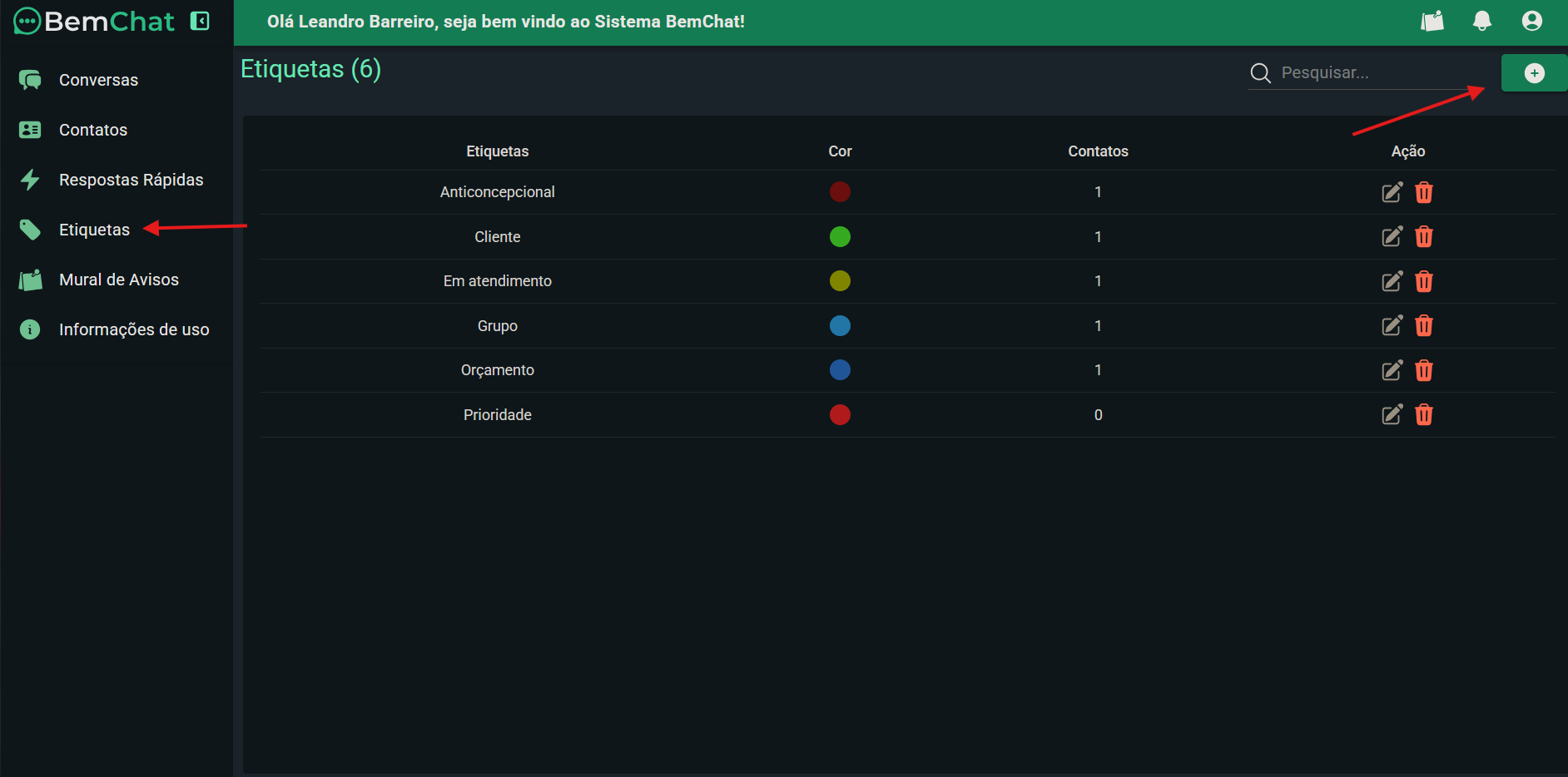
- A tela exibirá a lista de todas as etiquetas cadastradas, mostrando o Nome, a Cor e a quantidade de Contatos que possuem aquela etiqueta vinculada.
2. Criando uma Nova Etiqueta
Para adicionar um novo marcador ao sistema:
- Clique no botão verde (+) no canto superior direito da tela.
- A janela Adicionar etiqueta se abrirá.
Configurando a Tag

- Nome da etiqueta: Digite uma identificação curta e clara (ex: "Urgente", "Financeiro", "Lead Quente").
- Cor da etiqueta: Clique no ícone de conta-gotas (roxo) ou na barra de cor para escolher uma cor visualmente distinta. Isso ajuda a identificar o status do cliente rapidamente na lista de conversas.
3. Salvando e Gerenciando
- Após definir nome e cor, clique em SALVAR para criar a etiqueta.
- A nova etiqueta aparecerá imediatamente na lista principal.
- Editar: Para mudar o nome ou a cor de uma tag existente, clique no ícone de lápis na coluna Ação.
- Excluir: Para remover uma tag, clique no ícone de lixeira.
Aplicação Prática: Lembre-se que você pode atribuir essas etiquetas aos clientes diretamente na tela de atendimento (Menu Lateral > Dados do Contato) ou na lista de Contatos, facilitando a filtragem futura.