Como criar setores no Bemchat
Guia para criação de departamentos, atribuição de atendentes
Configuração de Setores no BemChat
O sistema de setores permite organizar o fluxo de atendimento, garantindo que o cliente seja direcionado para a equipe correta e que os atendentes visualizem apenas as conversas pertinentes aos seus departamentos.
1. Criando um Novo Setor
O primeiro passo é definir a estrutura do atendimento criando os setores (ex: Agendamento, Suporte, Financeiro).

- No menu lateral esquerdo, acesse a seção ADMINISTRAÇÃO e clique em Setores.
- Clique no botão verde (+) localizado no canto superior direito da tela.
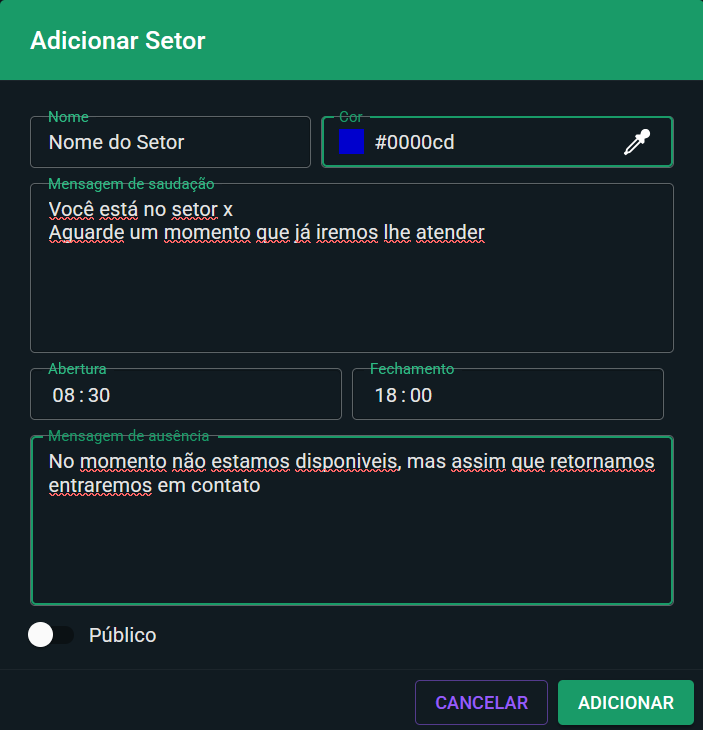
- Na janela Adicionar Setor, configure os seguintes campos:
- Nome: Identificação do setor (ex: Suporte).
- Cor: Escolha uma cor para diferenciar as mensagens deste setor no chat.
- Mensagem de saudação: Texto automático enviado assim que o cliente seleciona este setor.
- Horário de Atendimento: Defina o horário de Abertura e Fechamento.
- Mensagem de ausência: Texto enviado automaticamente caso o cliente entre em contato fora do horário definido.
- Clique em ADICIONAR.
2. Atribuindo Atendentes ao Setor
Após criar o setor, você deve definir quais usuários (atendentes) farão parte dele. Um atendente só consegue visualizar conversas de setores aos quais ele está vinculado.
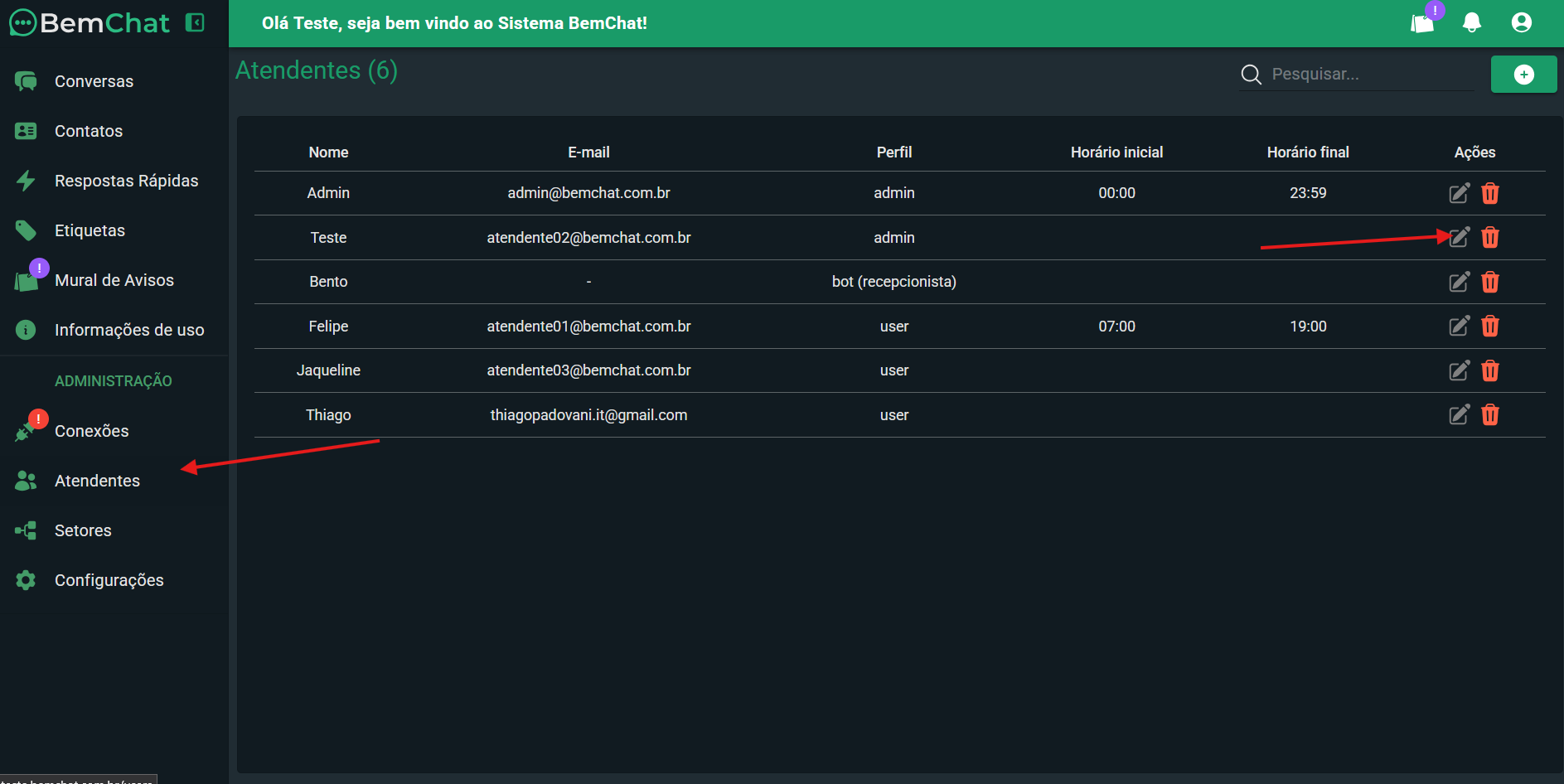
- No menu lateral, clique em Atendentes.
- Localize o usuário que deseja configurar e clique no ícone de lápis (Editar).
- No campo Setores, clique na seta para abrir a listagem.
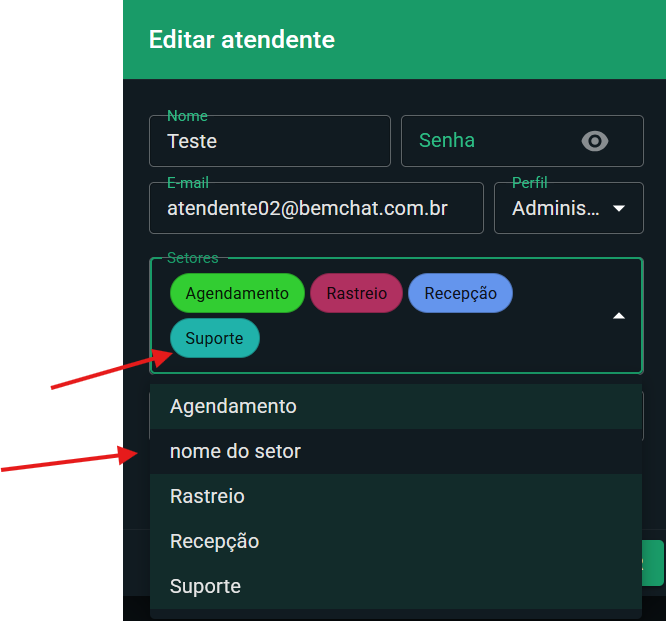
- Selecione o nome do setor desejado para adicioná-lo ao perfil do usuário.
- Clique em SALVAR.
- Nota: Você deve repetir este processo para todos os usuários que atuarão naquele departamento.
3. Vinculando Setores à Conexão (WhatsApp)
Para que o menu de opções (bot) apareça para o cliente final, os setores precisam estar ativos na conexão de WhatsApp que está sendo utilizada.
- No menu lateral, clique em Conexões.
- Localize a conexão ativa e clique no ícone de lápis (Editar).
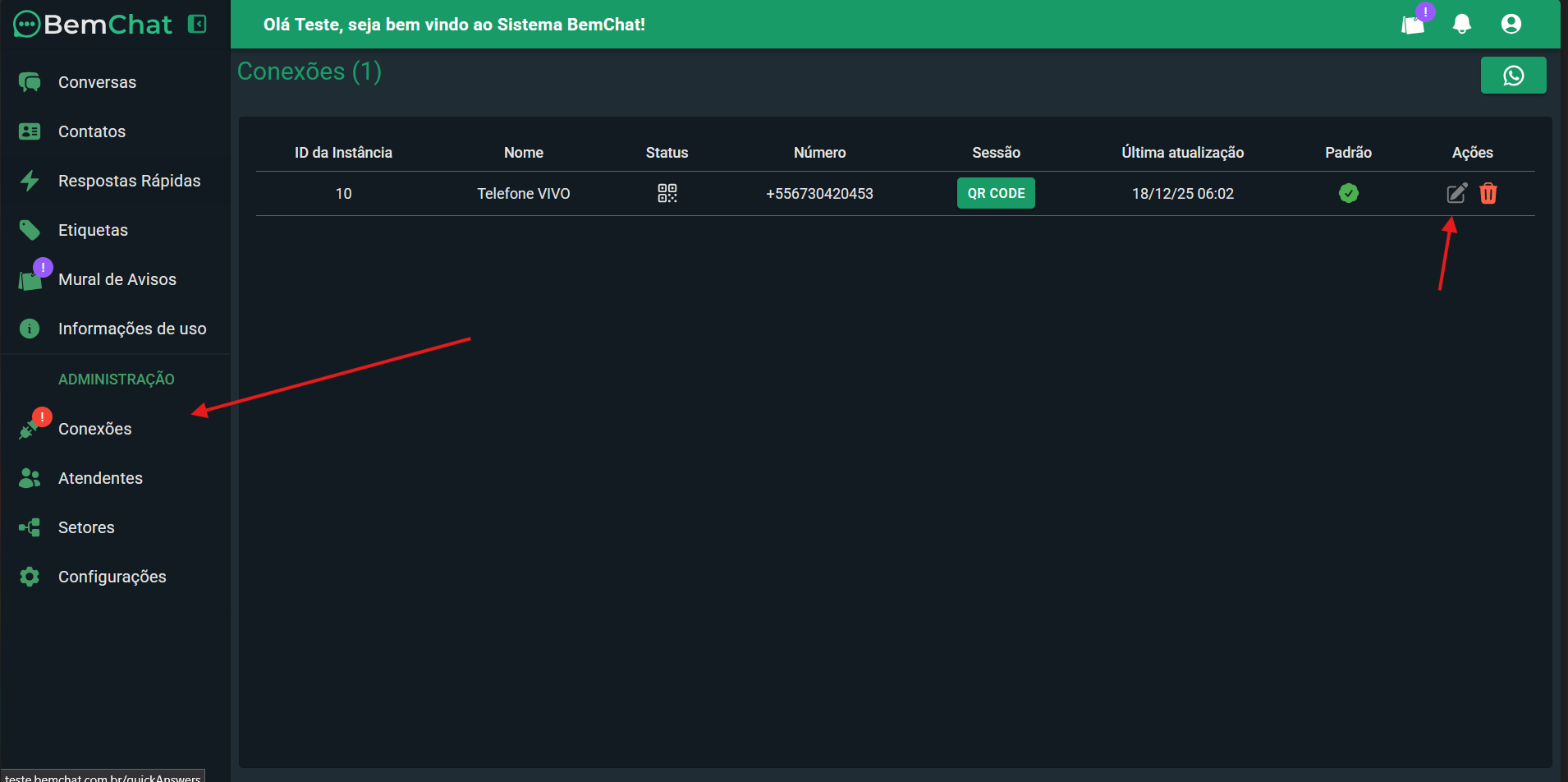
- Ative a chave Definir setores (deve ficar na cor verde).
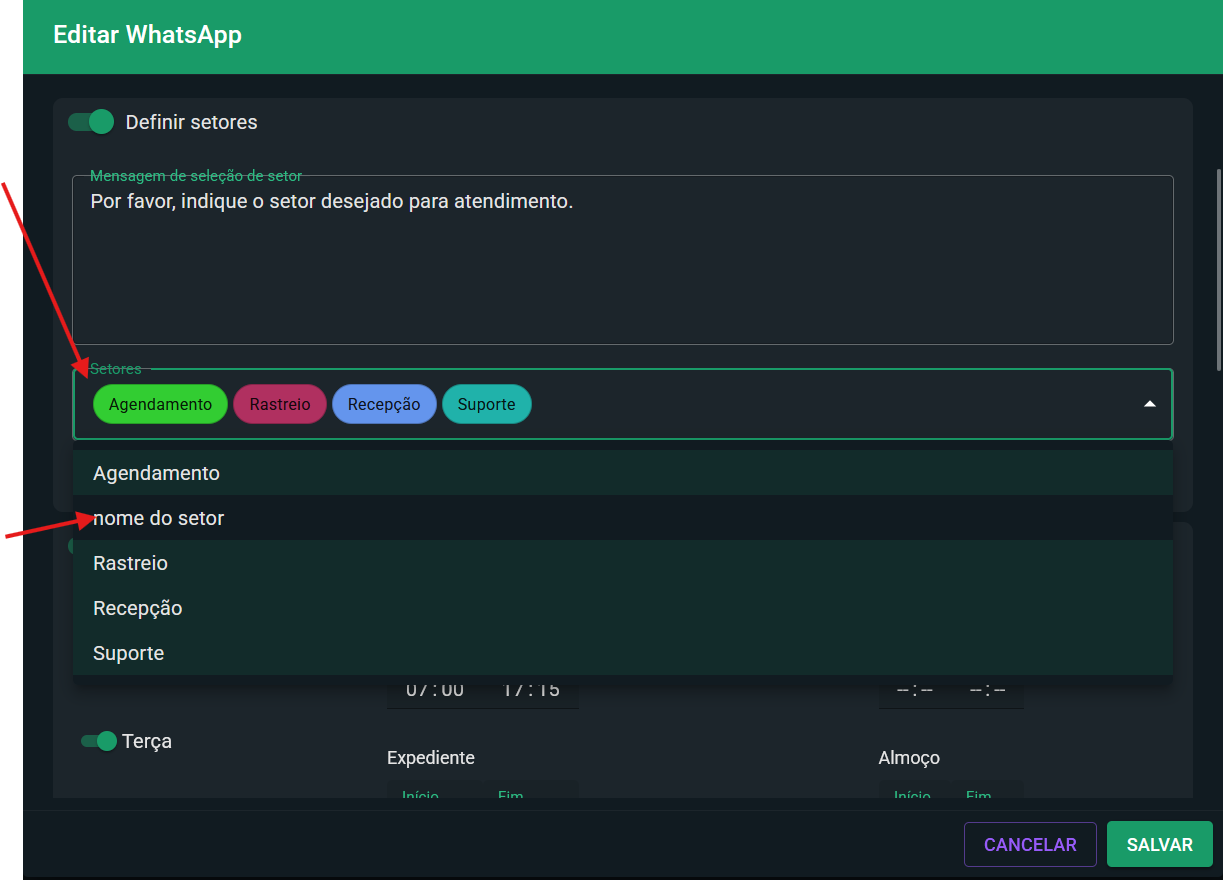
- No campo Setores, selecione todos os departamentos que devem ser listados como opção para o cliente.
- No campo Mensagem de seleção de setor, escreva o texto que precede as opções (ex: "Por favor, indique o setor desejado para atendimento.").
- Clique em SALVAR.
Próximo Passo Recomendado: Agora que os setores estão configurados, você deseja que eu elabore um manual sobre como criar Respostas Rápidas específicas para agilizar o atendimento de cada setor?