Cadastro de Atendentes
Guia para adicionar usuários, definir permissões administrativas e configurar horários de atendimento.
Cadastro e Gestão de Atendentes
Este manual orienta sobre como criar usuários no sistema BemChat, definindo quem terá acesso total às configurações (Administrador) e quem terá acesso focado apenas no atendimento (Atendente).
1. Acessando o Menu de Atendentes
Para visualizar e gerenciar sua equipe:
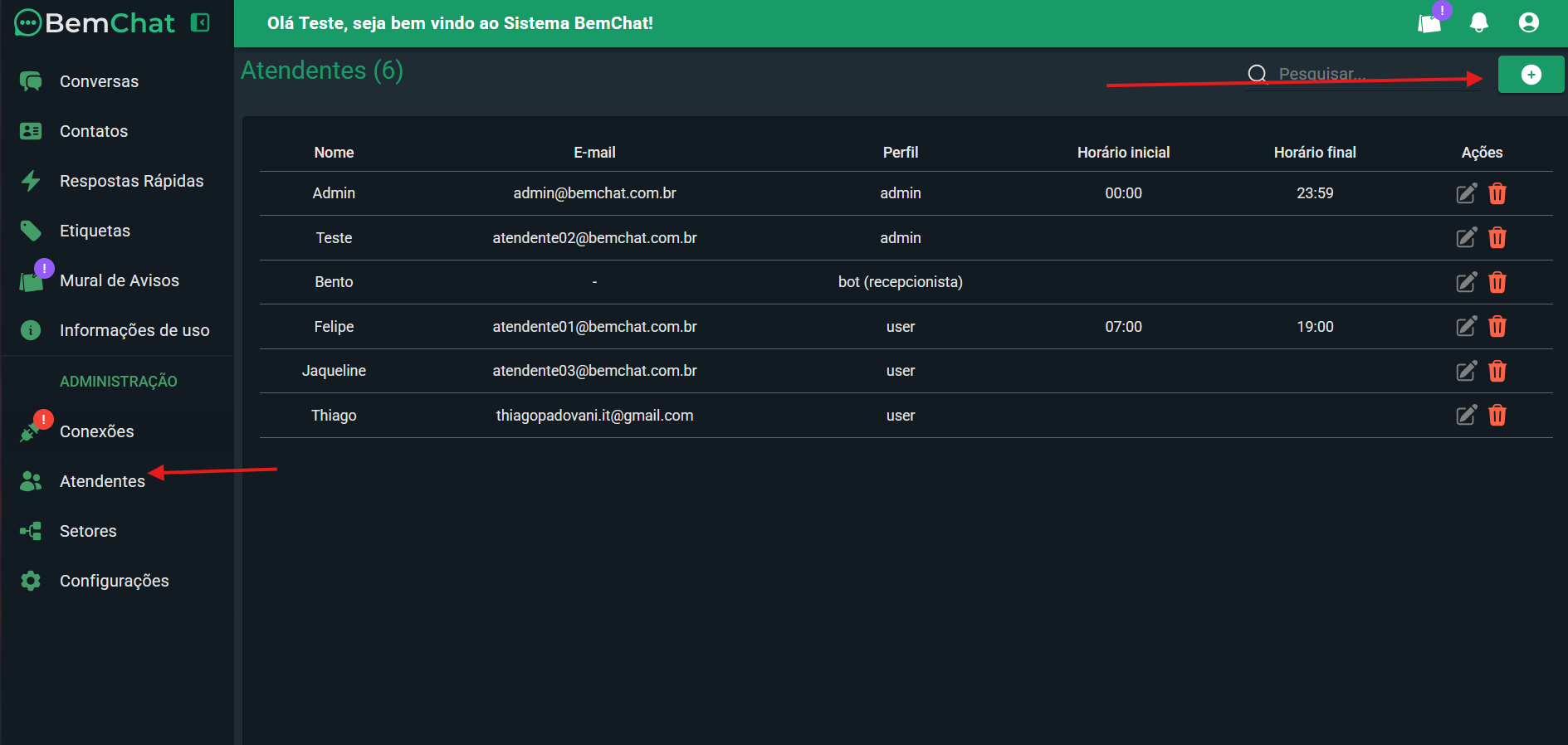
- No menu lateral esquerdo, vá até a seção ADMINISTRAÇÃO e clique em Atendentes.
- Para cadastrar um novo usuário, clique no botão verde (+) no canto superior direito.
- Para editar um usuário existente, clique no ícone de lápis (Editar) na lista de atendentes.
2. Dados de Acesso e Perfil
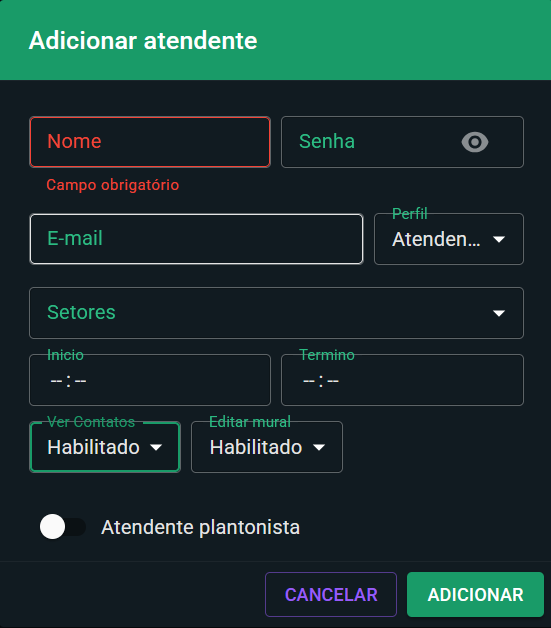
Na janela de cadastro, preencha as informações principais de login:
- Nome: Insira o nome do colaborador que aparecerá nos chats.
- Senha: Defina a senha de acesso ao sistema.
- E-mail: Cadastre o e-mail de login do usuário.
Definindo o Nível de Acesso (Perfil)
Este é o passo mais importante para a segurança do sistema. No campo Perfil, você define o que o usuário pode ver:
- Administrador: Selecione esta opção se o usuário precisa ter acesso total ao sistema. O administrador pode visualizar o menu "Administração" (Conexões, Setores, Configurações), criar novos usuários e visualizar todos os relatórios.
- Atendente (User): Selecione esta opção para operadores de suporte padrão. Eles NÃO terão acesso à parte administrativa. O foco será apenas nas telas de Conversas, Contatos e Atendimento.
3. Configurações Operacionais
Após definir o acesso, configure como o atendente irá trabalhar:
Vinculação de Setores
Defina quais departamentos este usuário irá atender.
- No campo Setores, selecione as áreas de atuação (ex: Suporte, Vendas).
- Nota: O usuário só receberá chats direcionados aos setores marcados aqui.
Horário de Expediente
Defina o turno de trabalho individual do atendente.
- Início: Horário que o atendente começa a trabalhar.
- Término: Horário que o atendente encerra o turno.
- Impacto: Fora desses horários, o sistema pode enviar automaticamente a "Mensagem de ausência do atendente" se estiver configurada na Conexão.
4. Permissões Especiais
Ajuste permissões granulares para o uso diário:
- Ver Contatos:
- Habilitado: O usuário pode visualizar a lista completa de contatos salvos no sistema.
- Desabilitado: O usuário vê apenas os contatos com quem tem conversa ativa.
- Editar mural: Define se o usuário pode postar ou alterar avisos no Mural de Avisos da equipe.
Finalização: Após preencher todos os dados, clique no botão ADICIONAR (ou SALVAR) para concluir o cadastro do usuário.